CATIA V5×Codexで4穴プレートを作る?
CATIAで繰り返す作業をマクロにしたいとき、どこからコードを書けばよいか迷うことがあります。今回はCodexに4穴プレートを作るコードを依頼し、CATIA V5で実行してみました。
初版はエラーになりましたが、エラーの内容を基に修正すると形状を作成できました。さらに、既存モデルの幅・穴径・板厚を変更した後も、穴中心が外周から10 mmの位置を保つことを確認しています。
今回は、依頼に含めた条件とモデルの構成、実際に必要だった修正、作成後の確認項目を紹介します。 検証環境はCATIA PLM Express V5-6R2023です。
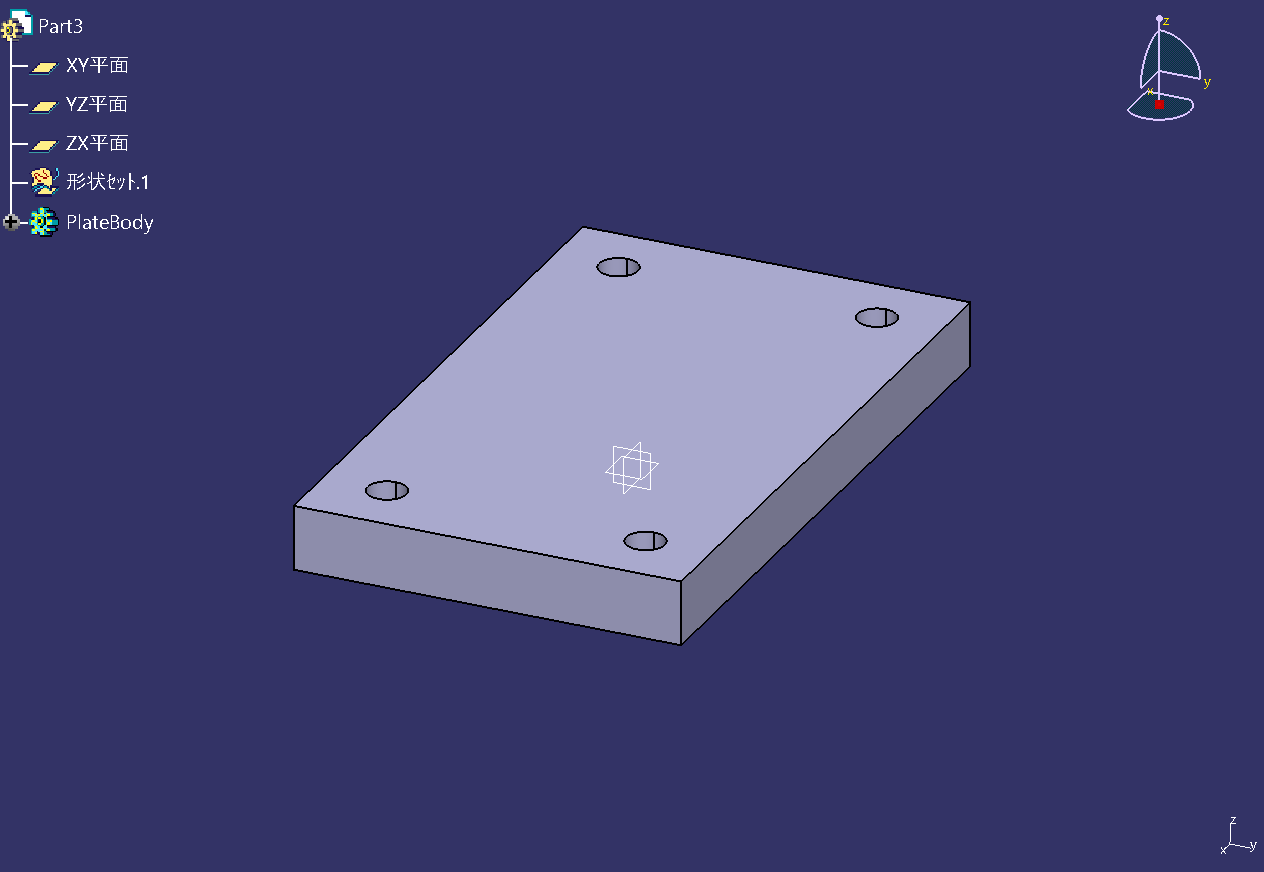
今回の完成形。外形と4円を持つスケッチをパッドして作成した。
1.最初に、形状と変更したい寸法を決める
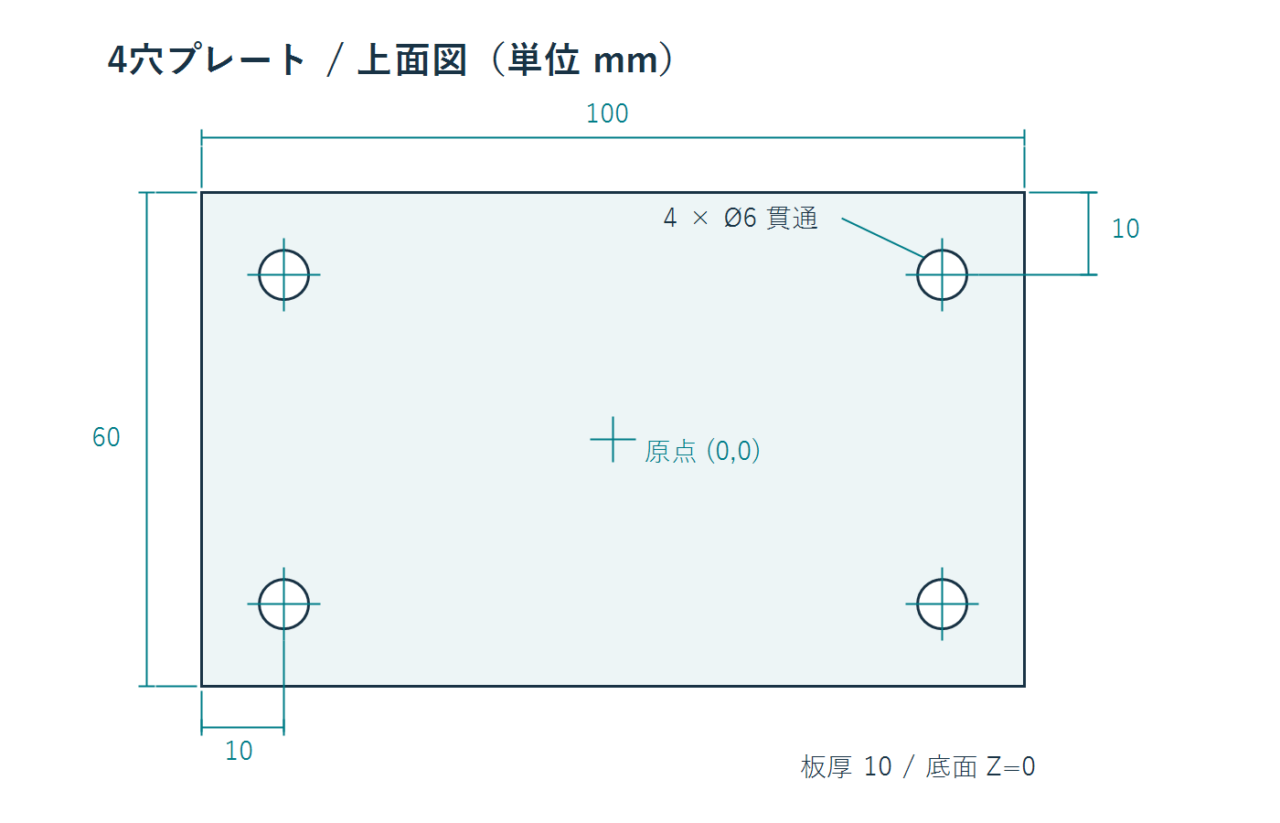
今回の仕様は、幅100×奥行60×厚さ10 mm、穴径6 mmが4個です。外形の中心をXY原点とし、底面をZ=0に置きます。
穴中心は、近い外周2辺から各10 mmと指定します。これは穴の縁から外周までの距離ではありません。穴半径3 mmなので、初期形状で穴の縁から外周までの最短距離は7 mmになります。
| 名前付きパラメーター | 内容 | 初期値 |
|---|---|---|
| PlateWidth | 幅 | 100 mm |
| PlateDepth | 奥行 | 60 mm |
| PlateThickness | 板厚 | 10 mm |
| HoleDiameter | 穴径 | 6 mm |
| EdgeDistance | 外周から穴中心までの距離 | 10 mm |
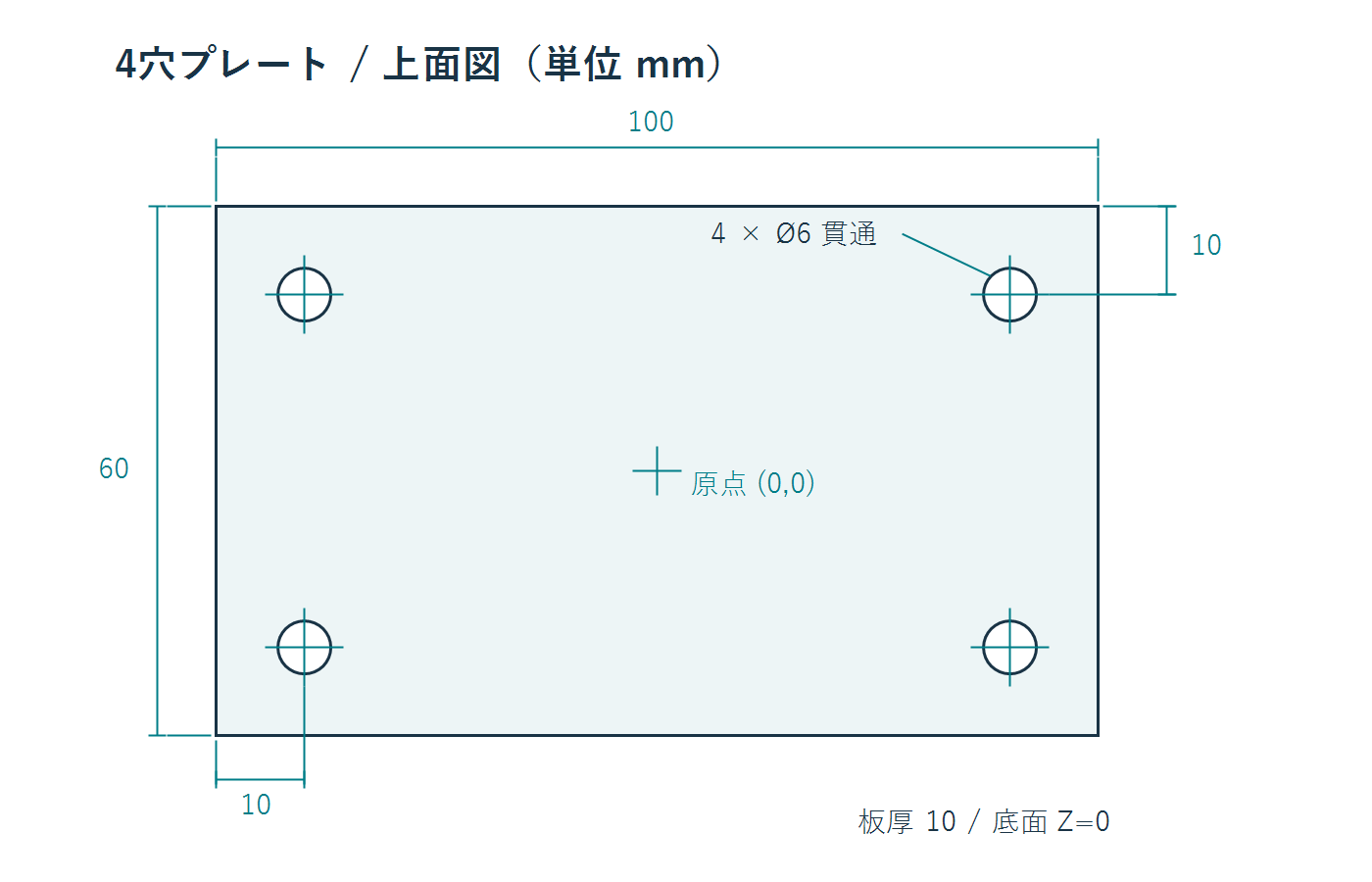
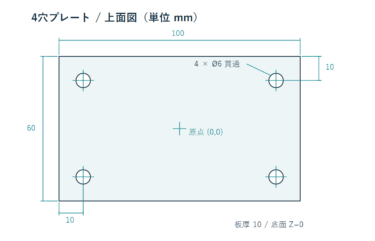
上面の仕様図。穴中心は近い外周2辺から各10 mm。単位はmm。
2.Codexには、変更後の位置関係も伝える
「4穴の板を作って」だけでは、穴の位置や寸法変更時の動きが曖昧です。今回の依頼では、形状とともに、編集項目と維持したい関係を指定しました。
CATIA PLM Express V5-6R2023で4穴プレートを作るマクロを作成してください。単位はmm、幅100×奥行60×厚さ10、穴径6の貫通穴を4個とします。穴中心は近い外周2辺から各10としてください。幅・奥行・板厚・穴径・端距離を名前付きパラメーターで編集でき、幅を変えた後も端距離を保つ構成にしてください。新規Partを作成し、既存ファイルは上書きしないでください。
これは依頼の要点です。試すときは、CATIAのリリース、使えるマクロ言語、保存方法も指定します。
3.外形と4円を持つスケッチを作り、パッドする
今回のモデルは、XY平面上に長方形と4個の円を描き、同じスケッチからパッドする構成です。4個の穴を個別に作成したモデルではありません。
処理は、新規Partの作成、名前付きパラメーターの作成、スケッチ作成、寸法拘束と式の設定、パッド作成、更新の順に進みます。穴径と位置はスケッチ、板厚はパッドです。
この構成で今回の形状は生成できました。穴ごとの属性や後工程の要求がある場合は、どのフィーチャー構成が適するかを別途検討する必要があります。
4.穴位置は、幅・奥行・端距離から計算する
幅方向の穴中心は、左右それぞれ次の位置です。
|
1 2 3 |
X = ±(PlateWidth / 2 − EdgeDistance) Y = ±(PlateDepth / 2 − EdgeDistance) 穴半径 = HoleDiameter / 2 |
幅100 mmならXは±40 mm、幅140 mmなら±60 mmとなります。奥行60 mmのままならYは±20 mmです。穴の絶対位置を固定するのではなく、外形寸法と端距離の関係を式にしておくことで、幅変更への追従させます。
実際のコードでは、各点の軸からの距離を正の寸法で拘束し、初期に配置した象限と組み合わせて位置を決めています。上の式は穴中心の位置関係を説明するものです。穴が重なったり外周に達したりする値までは検証はなしです。
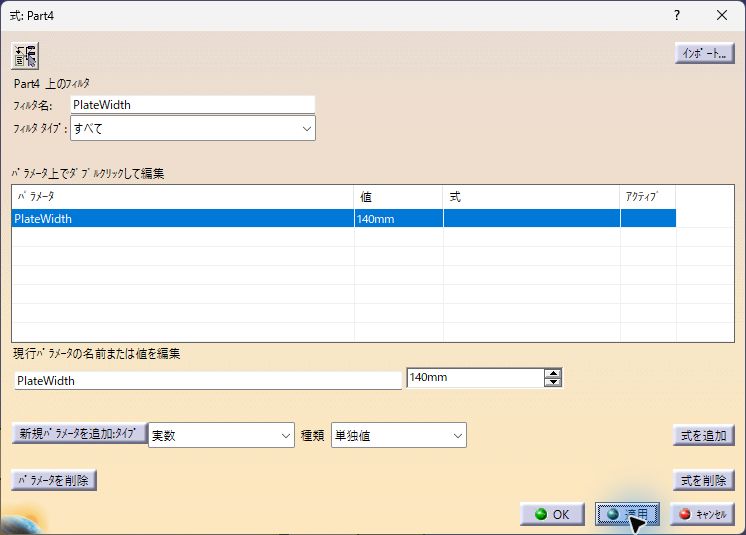
「式」ダイアログでPlateWidthを検索し、140 mmへ変更した画面。
5.今回確認できた実行方法
初期の自動検証では、Windows PowerShellからCATIAへ接続し、SystemService.Evaluateでモデル作成コードを実行しました。その後、最終版のPlate4Holes.CATScriptをCATIAのマクロ画面から直接実行できることも確認しました。
- Plate4Holes.CATScriptを任意の作業フォルダーへ保存します。
- CATIAの「ツール→マクロ→マクロ」を開きます。今回の環境ではAlt+F8で開けました。
- 「選択」から保存したCATScriptファイルを指定します。
- マクロ一覧のPlate4Holes.CATScriptを選び、「実行」を押します。
- 作成完了のメッセージを閉じ、4穴プレートを確認します。
- このマクロは自動保存を行いません。「名前を付けて保存」で新しいCATPartとして保存します。
マクロを再実行すると、新しいPartを作成します。既存モデルの寸法を変えたい場合は、次のパラメーター編集を使います。
6.実機で出たエラーと修正
今回の初版は、そのままでは動きませんでした。
| 止まった箇所 | 確認した内容 | 最終的な修正 |
|---|---|---|
| Option Explicit | その行でコンパイルエラー | 宣言を削除 |
| AbsoluteAxisの取得 | GeometricElements.Itemが失敗 | 新規スケッチの最初の幾何要素から軸を取得 |
| HDirection / VDirectionの取得 | Axis2D.GetItemが失敗 | HorizontalReference / VerticalReferenceを使用 |
| 線分端点・円中心の設定 | Set付きの代入が失敗 | プロパティへの代入からSetを外す |
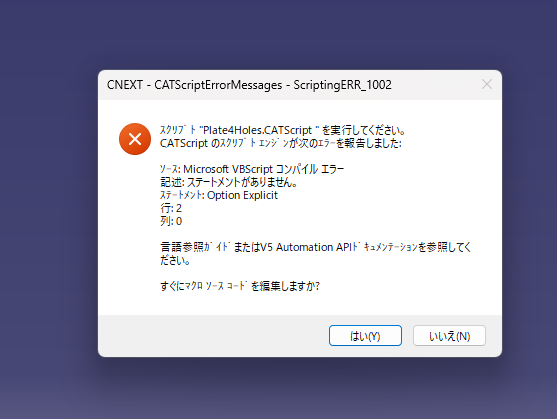
最初のエラーでは、ステートメントと行番号を確認した。
最後の修正箇所は、次のような代入です。
|
1 2 3 4 |
' 今回の実機で使用した代入 edgeLine.StartPoint = pts(i) edgeLine.EndPoint = pts(j) circle.CenterPoint = center |
これは、VBScriptのSetをすべて削除するという意味ではありません。オブジェクトを変数に受け取る箇所ではSetを使っています。実際に失敗した行とAPIの使い方を確認し、該当箇所を修正しました。
エラーをCodexへ戻す際は、使用リリース、実行したコード、エラー全文、行番号、どこまでモデルが作成されたかを一緒に渡すと、状況を整理できます。
7.作成後は、穴位置と寸法変更を確認する
今回は、保存したCATPartを開き直し、既存モデルのパラメーターをAPIから変更して更新しました。各ケースは初期モデルから開始しています。
| ケース | 変更内容 | 結果 |
|---|---|---|
| 幅 | 100→140 mm | 穴中心Xが±40→±60 mm |
| 穴径 | 6→8 mm | 4円の半径が3→4 mm |
| 板厚 | 10→15 mm | 体積が変更条件の理論値と一致 |
| 同時変更 | 幅140・穴径8・板厚15 mm | 穴中心の端距離10 mmを保持 |
初期形状も含め、円中心・半径・体積を照合し、寸法拘束20個のステータスが正常であることを確認しました。スケッチ全体の完全拘束解析は別の確認として残しています。
追加で、CATIAの画面から幅を100→140 mmに変更しました。
- 「式(f(x))」を開き、フィルター名にPlateWidthを入力します。
- 下部の値を100mmから140mmへ変更します。
- 「適用」→「OK」を押します。
- Ctrl+Uでモデルを更新します。
Ctrl+Uでモデルを更新します。
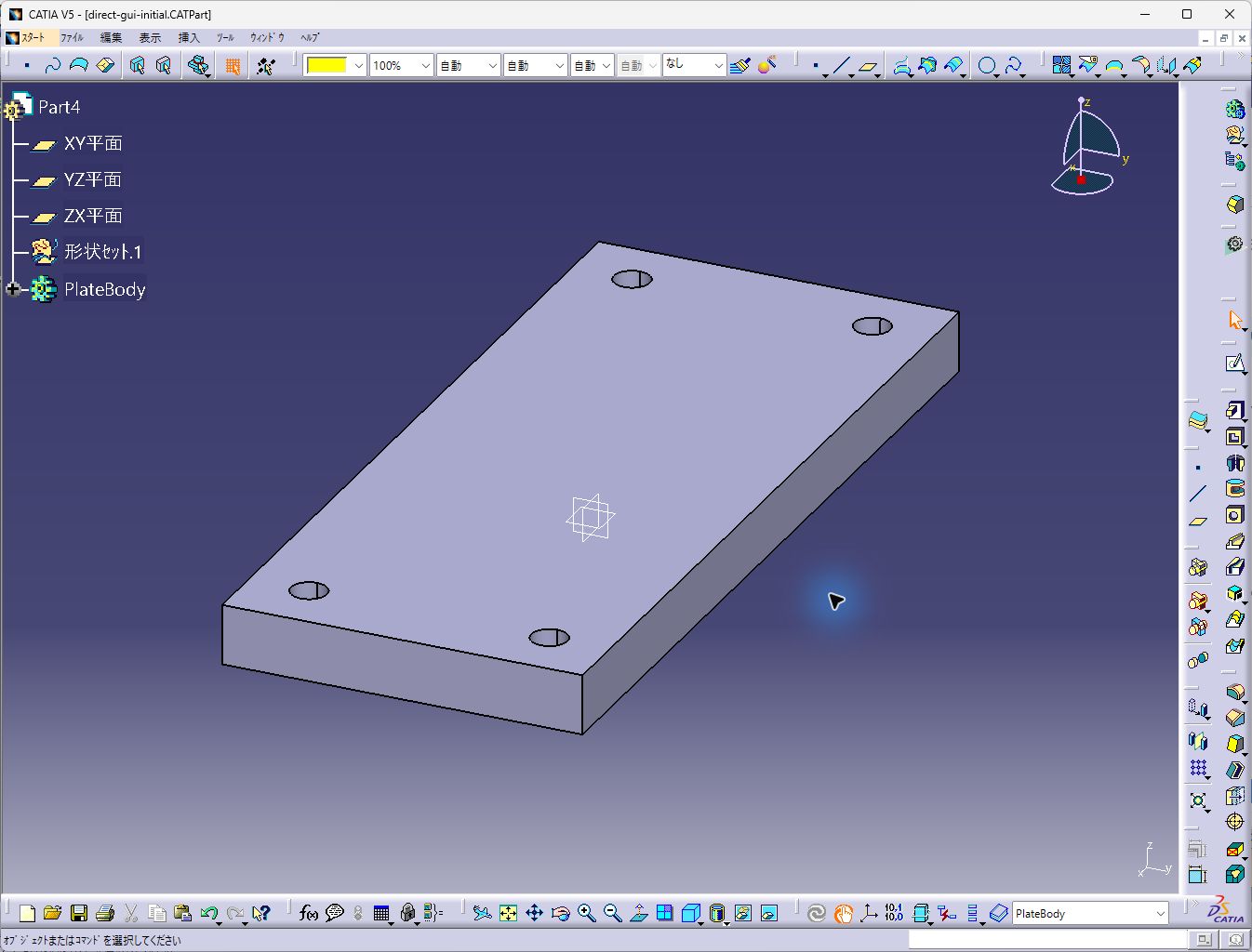
GUIで幅を変更し、更新した結果。穴中心は(±60, ±20)mmとなり、端距離10 mmを保持した。
GUI変更後のモデルをAPIで読み取り、穴中心が(±60, ±20)mm、穴半径が3 mmであることを確認しました。体積も約82,869.026645 mm³で理論値と一致しました。穴径・板厚の変更は先のAPI試験で確認した範囲です。
自分の環境で試す際は、まず外形・板厚・穴径・穴数を確かめ、次に穴中心の端距離を確認します。幅変更後も同じ距離を保つかを調べ、保存して閉じた後にも編集できるか確認してください。 今回は履歴の作業方法まで指示していませんのでスケッチの拘束もAIが考えていますが作業ルールなどを学習出来たら面白いですね
8.AIはどこまで実務作業に使えるか?
今回の実験ではシンプルな「4穴プレート」の実験です。コードの修正もアラーコードをAIが確認、修正、実行まで作業して記録まで残してくれています シンプルな形状でもコードの修正が必要だったため、作成時間だけでなく、エラー確認や検査も含めて活用方法を考える必要があります。 今回の結果から、手作業より速い、複雑な部品にも同じように使える、とまではいきませんが画面上で勝手に検討して作業を進めてくれるのを眺めていましたが面白いですね 「エラーを判断して自分で修正して作業を進める」+「CADのスキル」要件を指示すれば仮設計まで進めてくれるとかできるようになるかもですね
実験全体の結果や、FreeCAD・Onshapeの関連記事は3D楽 JOURNALでも紹介しています。
あわせて読みたい
付録:今回使用したCATScript全文
次の内容をテキストファイルに保存し、ファイル名をPlate4Holes.CATScriptとします。 (拡張子を.txtから変更します)
|
1 2 3 4 5 6 7 8 9 10 11 12 13 14 15 16 17 18 19 20 21 22 23 24 25 26 27 28 29 30 31 32 33 34 35 36 37 38 39 40 41 42 43 44 45 46 47 48 49 50 51 52 53 54 55 56 57 58 59 60 61 62 63 64 65 66 67 68 69 70 71 72 73 74 75 76 77 78 79 80 81 82 83 84 85 86 87 88 89 |
Language="VBSCRIPT" ' Pilot revision 05. Target: CATIA PLM Express V5-6R2023. ' Modeling code executed through SystemService.Evaluate on 2026-11-17. ' Completion dialog excluded by Run-Plate.ps1 during automated execution. ' No files are saved or overwritten. Sub CATMain() Dim doc, part, body, params, relations, pW, pD, pT, pDia, pEdge Set doc = CATIA.Documents.Add("Part") Set part = doc.Part Set body = part.MainBody body.Name = "PlateBody" Set params = part.Parameters Set relations = part.Relations Set pW = params.CreateDimension("PlateWidth", "LENGTH", 0) pW.ValuateFromString "100mm" Set pD = params.CreateDimension("PlateDepth", "LENGTH", 0) pD.ValuateFromString "60mm" Set pT = params.CreateDimension("PlateThickness", "LENGTH", 0) pT.ValuateFromString "10mm" Set pDia = params.CreateDimension("HoleDiameter", "LENGTH", 0) pDia.ValuateFromString "6mm" Set pEdge = params.CreateDimension("EdgeDistance", "LENGTH", 0) pEdge.ValuateFromString "10mm" Dim sketch, factory, axis, hRef, vRef, pts(3), lines(3) Dim xs, ys, i, j, circle, center, radiusCst, pad, formula, edgeLine Set sketch = body.Sketches.Add(part.OriginElements.PlaneXY) sketch.Name = "PlateProfile4Holes" Set factory = sketch.OpenEdition() Set axis = sketch.GeometricElements.Item(1) Set hRef = part.CreateReferenceFromObject(axis.HorizontalReference) Set vRef = part.CreateReferenceFromObject(axis.VerticalReference) xs = Array(-50, 50, 50, -50) ys = Array(-30, -30, 30, 30) For i = 0 To 3 Set pts(i) = factory.CreatePoint(xs(i), ys(i)) Call LocatePoint(part, sketch, pts(i), hRef, vRef, _ "PlateWidth / 2", "PlateDepth / 2", "Corner" & CStr(i + 1)) Next For i = 0 To 3 j = (i + 1) Mod 4 Set edgeLine = factory.CreateLine(xs(i), ys(i), xs(j), ys(j)) edgeLine.StartPoint = pts(i) edgeLine.EndPoint = pts(j) Set lines(i) = edgeLine Next xs = Array(-40, 40, 40, -40) ys = Array(-20, -20, 20, 20) For i = 0 To 3 Set center = factory.CreatePoint(xs(i), ys(i)) Set circle = factory.CreateClosedCircle(xs(i), ys(i), 3) circle.CenterPoint = center Call LocatePoint(part, sketch, center, hRef, vRef, _ "PlateWidth / 2 - EdgeDistance", _ "PlateDepth / 2 - EdgeDistance", "Hole" & CStr(i + 1)) ' 14 = catCstTypeRadius; 0 = catCstModeDrivingDimension. Set radiusCst = sketch.Constraints.AddMonoEltCst(14, part.CreateReferenceFromObject(circle)) radiusCst.Mode = 0 radiusCst.Dimension.Value = 3 Set formula = relations.CreateFormula("HoleRadius" & CStr(i + 1), "", _ radiusCst.Dimension, "HoleDiameter / 2") Next sketch.CloseEdition part.Update part.InWorkObject = body Set pad = part.ShapeFactory.AddNewPad(sketch, 10) pad.Name = "PlatePad" Set formula = relations.CreateFormula("ThicknessFormula", "", _ pad.FirstLimit.Dimension, "PlateThickness") part.Update CATIA.ActiveWindow.ActiveViewer.Reframe MsgBox "Plate created. Verify geometry, constraints and edits before saving." & vbCrLf & _ "Expected: 100 x 60 x 10 mm, four through holes diameter 6 mm." & vbCrLf & _ "Expected volume: 58869.026645 mm^3. No files were saved.", 64, "CATIA x Codex pilot" End Sub Sub LocatePoint(part, sketch, point, hRef, vRef, exprX, exprY, label) Dim pointRef, cx, cy, formula Set pointRef = part.CreateReferenceFromObject(point) ' 1 = catCstTypeDistance. Initial quadrant selects distance solution. Set cx = sketch.Constraints.AddBiEltCst(1, vRef, pointRef) cx.Mode = 0 Set formula = part.Relations.CreateFormula(label & "X", "", cx.Dimension, exprX) Set cy = sketch.Constraints.AddBiEltCst(1, hRef, pointRef) cy.Mode = 0 Set formula = part.Relations.CreateFormula(label & "Y", "", cy.Dimension, exprY) End Sub |